



Configuration de l'alimentation pour le contrôle par ordinateur
Pour régler la tension de sortie, le courant de sortie, le déclenchement de surtension (OVT) et le déclenchement de surintensité (OCT) de l'alimentation depuis un ordinateur, l'alimentation doit d'abord être configurée en mode REMOTE. L'alimentation peut toujours être surveillée depuis n'importe quelle interface, mais les modes de consigne ROTARY, KEYPAD, EXT PGM et REMOTE déterminent d'où l'alimentation reçoit ses paramètres de tension, courant, OVT et OCT. INT CTL doit être activé pour démarrer et arrêter l'unité via le panneau avant, tandis que EXT CTL doit être activé pour démarrer et arrêter l'unité de manière externe lors de l'utilisation du connecteur E/S analogique-numérique JS1 à 37 broches ou du mode REMOTE. Cet article décrit comment mettre l'alimentation en mode REMOTE à partir de différentes interfaces.
Configuration du mode Remote via le panneau avant
- Lorsque le produit est en veille, appuyez sur le bouton MENU.
- Appuyez sur le bouton Item jusqu'à ce que CONF apparaisse sur l'affichage de tension DC.
- Appuyez sur le bouton Enter. À ce stade, vous devriez voir REM SEN clignoter.
- Appuyez sur le bouton Item jusqu'à ce que REMOTE clignote, puis appuyez sur Enter. Vous devriez maintenant voir REMOTE allumé et non ROTARY.
Configuration du mode Remote via le logiciel d'interface à distance (RIS Panel)
Il existe plusieurs façons de configurer l'unité en mode REMOTE depuis le logiciel RIS Panel. Cependant, la communication doit d'abord être établie avec le produit.
Établissement de la communication pour l'utilisation du RIS Panel
- Téléchargez le logiciel RIS Panel depuis la page de téléchargements du support de Magna-Power.
- Ouvrez le logiciel RIS Panel. Une erreur apparaîtra "Device not Found. Entering Simulated Mode!" Cliquez sur OK pour accéder au RIS Panel.
- Dans le menu déroulant Communication, sélectionnez Setup.
- Sélectionnez le type de système approprié. Par exemple : XR Panel pour les unités XR ou A Panel pour les unités TSA, MSA ou MTA.
- Sélectionnez le type de communication et le paramètre de port/adresse appropriés pour refléter la façon dont l'ordinateur est connecté au produit. Par exemple : RS232 ou TCP/IP.
- Cliquez sur OK après avoir trouvé et établi la communication entre votre ordinateur et votre alimentation. L'erreur "Device not Found. Entering Simulated Mode!" ne devrait pas apparaître.
Configuration du mode Remote depuis le panneau de contrôle virtuel du RIS Panel
- Le panneau de contrôle virtuel reproduit la machine d'état de l'alimentation. Suivez les mêmes étapes que dans "Configuration du mode Remote via le panneau avant."
Configuration du mode Remote depuis le panneau de commandes du RIS Panel (recommandé)
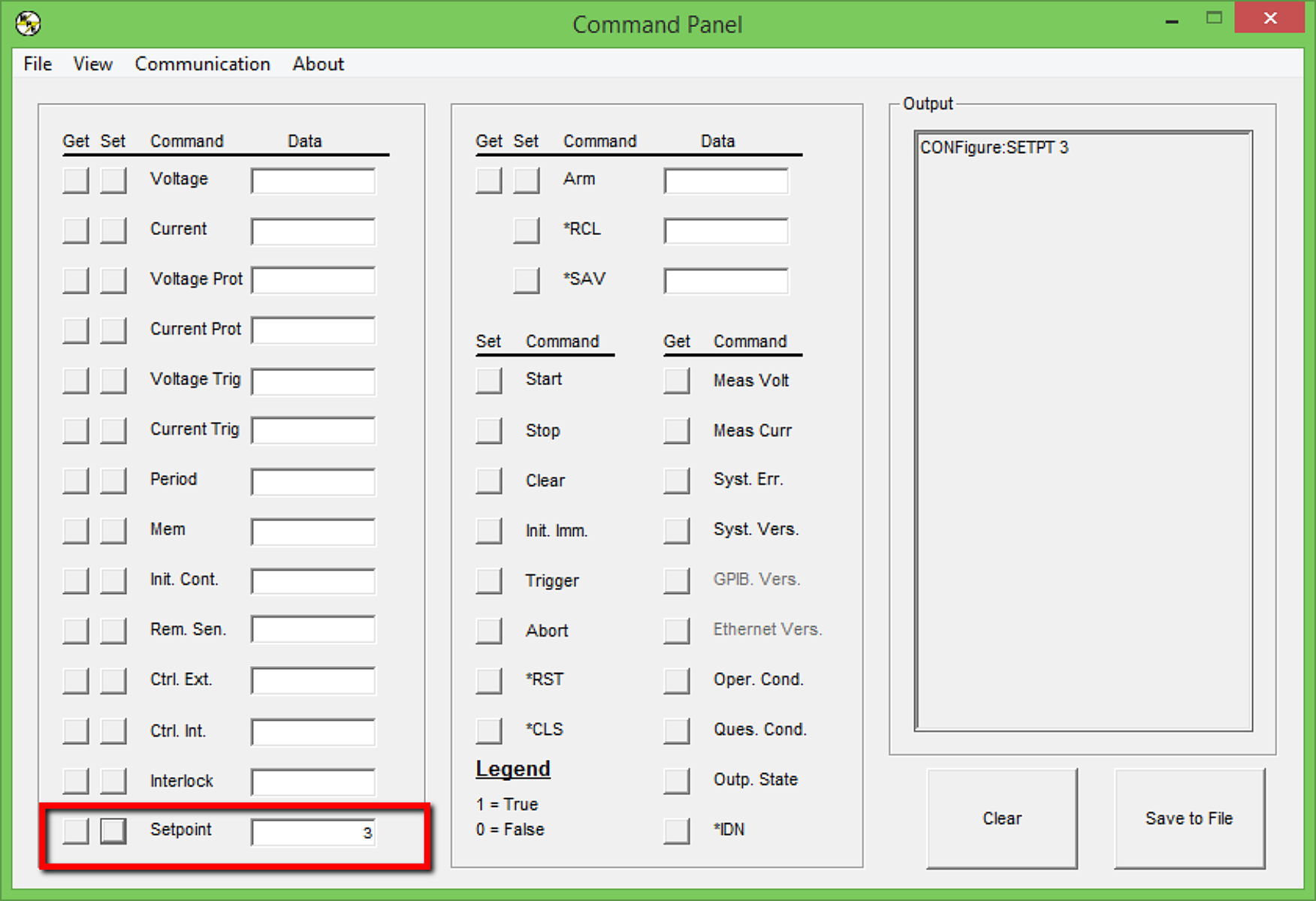
- Après avoir établi la communication avec l'alimentation, cliquez sur le menu déroulant View et sélectionnez Command Panel.
- Dans le champ en bas à gauche, tapez 3 dans la case Setpoint Data et appuyez sur Set. Cela mettra l'alimentation en mode REMOTE.
- Vérifiez que l'alimentation a bien reçu la commande en appuyant sur Get à côté de Setpoint.
Configuration du mode Remote par programmation via une commande logicielle
L'alimentation peut également être configurée en mode REMOTE par programmation via un contrôle logiciel en émettant une simple commande : CONF:SETPT 3. Cette commande est généralement émise dans le cadre d'une routine d'initialisation logicielle pour configurer l'alimentation.