



配置电源以进行计算机控制
要从计算机设置电源的输出电压、输出电流、过压跳闸(OVT)和过流跳闸(OCT)值,首先需要将电源设置为REMOTE模式。电源始终可以从任何接口进行监控,但设定点模式ROTARY、KEYPAD、EXT PGM和REMOTE决定了电源从何处接收其电压、电流、OVT和OCT设置。应启用INT CTL以通过前面板启动和停止设备,而在使用JS1 37针模拟-数字I/O连接器或REMOTE模式时,应启用EXT CTL以从外部启动和停止设备。本文介绍如何通过多种不同接口将电源置于REMOTE模式。
通过前面板设置Remote模式
- 在产品处于待机状态时,按下MENU按钮。
- 按下Item按钮,直到直流电压显示屏上出现CONF。
- 按下Enter按钮。此时您应看到REM SEN在闪烁。
- 按下Item按钮,直到REMOTE闪烁,然后按下Enter。您现在应看到REMOTE亮起,而非ROTARY。
通过远程接口软件(RIS Panel)设置Remote模式
可以通过多种方式从RIS Panel软件将设备设置为REMOTE模式。但首先需要与产品建立通信连接。
建立RIS Panel操作的通信连接
- 从Magna-Power的支持下载页面下载RIS Panel软件。
- 打开RIS Panel软件。将出现错误提示"Device not Found. Entering Simulated Mode!",点击OK即可进入RIS Panel。
- 在Communication下拉菜单中,选择Setup。
- 选择正确的系统类型。例如:XR系列设备选择XR Panel,TSA、MSA或MTA系列设备选择A Panel。
- 选择正确的通信类型和端口/地址设置,以反映计算机与产品的连接方式。例如:RS232或TCP/IP。
- 在找到并建立计算机与电源之间的通信后,点击OK。此时不应再出现"Device not Found. Entering Simulated Mode!"错误提示。
从RIS Panel的虚拟控制面板设置Remote模式
- 虚拟控制面板复制了电源的状态机。请按照"通过前面板设置Remote模式"中的相同步骤操作。
从RIS Panel的命令面板设置Remote模式(推荐)
- 与电源建立通信后,点击View下拉菜单并选择Command Panel。
- 在左下方的Setpoint Data输入框中输入3,然后按Set。这将把电源设置为REMOTE模式。
- 按Setpoint旁边的Get,验证电源是否已接收到该命令。
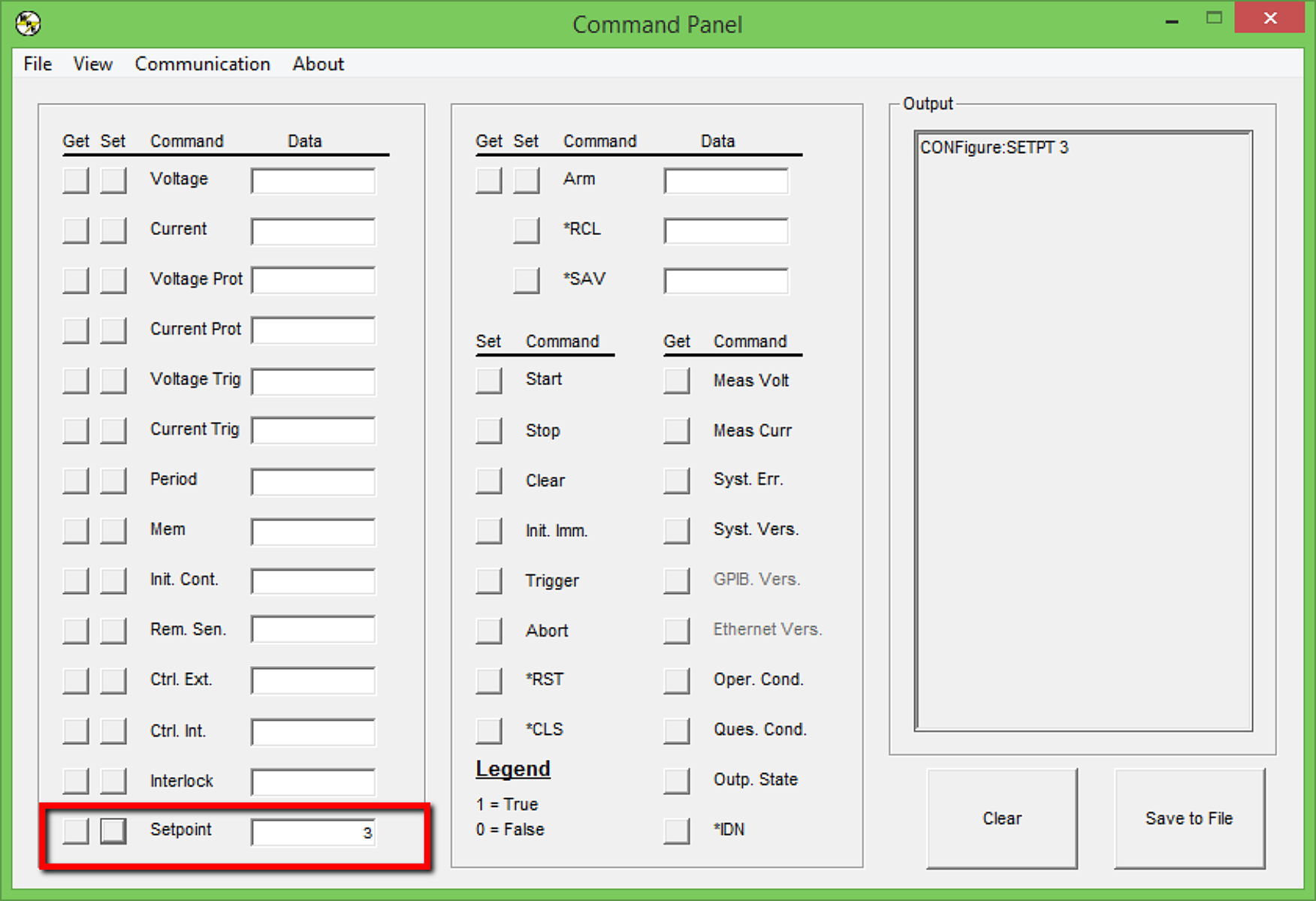
图1. 使用Magna-Power的RIS Panel软件配置Remote模式。
通过软件命令以编程方式设置Remote模式
电源也可以通过软件控制以编程方式配置为REMOTE模式,只需发出一条简单命令:CONF:SETPT 3。此命令通常作为软件初始化程序的一部分发出,用于配置电源。
最初发布于 二月 3, 2018