



Configuración de la fuente de alimentación para control por computadora
Para establecer los valores de voltaje de salida, corriente de salida, disparo por sobrevoltaje (OVT) y disparo por sobrecorriente (OCT) de la fuente de alimentación desde una computadora, primero es necesario configurar la fuente de alimentación en modo REMOTE. La fuente de alimentación siempre puede ser monitoreada desde cualquier interfaz, pero los modos de punto de ajuste ROTARY, KEYPAD, EXT PGM y REMOTE cambian desde dónde la fuente de alimentación recibe sus configuraciones de voltaje, corriente, OVT y OCT. INT CTL debe estar habilitado para iniciar y detener la unidad a través del panel frontal, mientras que EXT CTL debe estar habilitado para iniciar y detener la unidad externamente cuando se utiliza el conector de E/S analógico-digital de 37 pines JS1 o el modo REMOTE. Este artículo describe cómo poner la fuente de alimentación en modo REMOTE desde una variedad de interfaces diferentes.
Configuración del modo Remote a través del panel frontal
- Mientras el producto está en Standby, presione el botón MENU.
- Presione el botón Item hasta que aparezca CONF en la pantalla de voltaje DC.
- Presione el botón Enter. En este punto debería ver REM SEN parpadeando.
- Presione el botón Item hasta que REMOTE esté parpadeando y luego presione Enter. Ahora debería ver REMOTE iluminado y no ROTARY.
Configuración del modo Remote a través del software de interfaz remota (RIS Panel)
Existen múltiples formas de configurar la unidad en modo REMOTE desde el software RIS Panel. Sin embargo, primero es necesario establecer comunicación con el producto.
Establecimiento de comunicación para la operación del RIS Panel
- Descargue el software RIS Panel desde la sección de descargas de soporte de Magna-Power.
- Abra el software RIS Panel. Aparecerá un error "Device not Found. Entering Simulated Mode!" Haga clic en OK, lo que le dará acceso al RIS Panel.
- En el menú desplegable Communication, seleccione Setup.
- Seleccione el tipo de sistema correcto. Por ejemplo: XR Panel para unidades XR o A Panel para unidades TSA, MSA o MTA.
- Seleccione el tipo correcto de comunicación y la configuración de puerto/dirección que refleje cómo la computadora está conectada al producto. Por ejemplo: RS232 o TCP/IP.
- Haga clic en OK después de encontrar y establecer la comunicación entre su computadora y su fuente de alimentación. El error "Device not Found. Entering Simulated Mode!" no debería aparecer.
Configuración del modo Remote desde el panel de control virtual del RIS Panel
- El panel de control virtual replica la máquina de estados de la fuente de alimentación. Siga los mismos pasos de "Configuración del modo Remote a través del panel frontal."
Configuración del modo Remote desde el panel de comandos del RIS Panel (Recomendado)
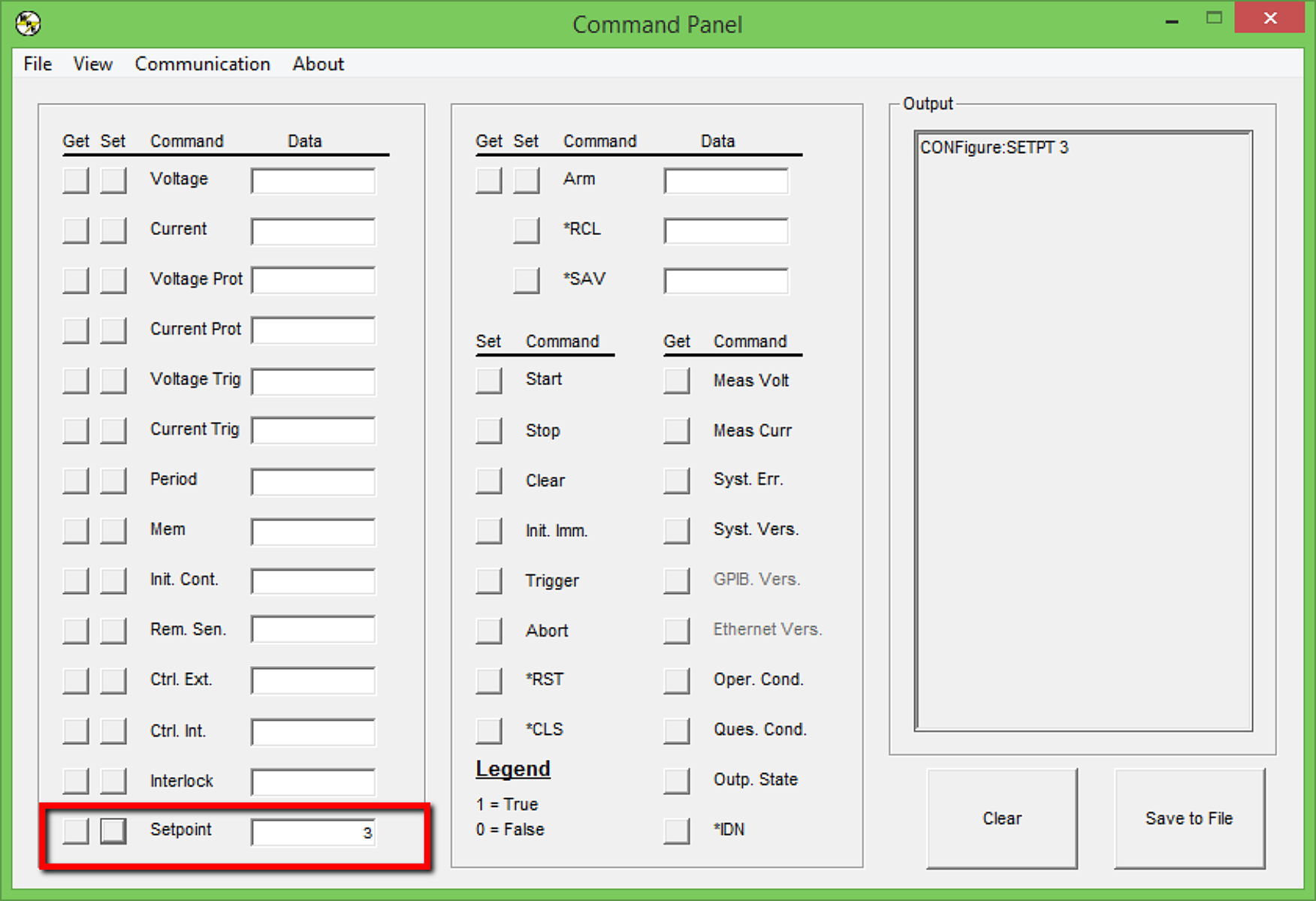
- Después de establecer comunicación con la fuente de alimentación, haga clic en el menú desplegable View y seleccione Command Panel.
- En el campo inferior izquierdo, escriba 3 en la casilla Setpoint Data y presione Set. Esto configurará la fuente de alimentación en modo REMOTE.
- Verifique que la fuente de alimentación haya recibido el comando presionando Get junto a Setpoint.
Configuración del modo Remote programáticamente mediante comando de software
La fuente de alimentación también puede configurarse en modo REMOTE programáticamente mediante control por software emitiendo un comando simple: CONF:SETPT 3. Este comando generalmente se emite como parte de una rutina de inicialización de software para configurar la fuente de alimentación.