



컴퓨터 제어를 위한 전원공급장치 구성
컴퓨터에서 전원공급장치의 출력 전압, 출력 전류, 과전압 트립(OVT), 과전류 트립(OCT) 값을 설정하려면 먼저 전원공급장치를 REMOTE 모드로 설정해야 합니다. 전원공급장치는 어떤 인터페이스에서든 항상 모니터링할 수 있지만, 설정점 모드인 ROTARY, KEYPAD, EXT PGM, REMOTE는 전원공급장치가 전압, 전류, OVT, OCT 설정을 수신하는 위치를 변경합니다. 전면 패널을 통해 장치를 시작 및 정지하려면 INT CTL을 활성화해야 하며, JS1 37핀 아날로그-디지털 I/O 커넥터 또는 REMOTE 모드를 사용하여 외부에서 장치를 시작 및 정지하려면 EXT CTL을 활성화해야 합니다. 이 문서에서는 다양한 인터페이스를 통해 전원공급장치를 REMOTE 모드로 설정하는 방법을 설명합니다.
전면 패널을 통한 Remote 모드 설정
- 제품이 대기 상태일 때 MENU 버튼을 누릅니다.
- DC 전압 디스플레이에 CONF가 나타날 때까지 Item 버튼을 누릅니다.
- Enter 버튼을 누릅니다. 이 시점에서 REM SEN이 깜박이는 것을 확인할 수 있습니다.
- REMOTE가 깜박일 때까지 Item 버튼을 누른 다음 Enter를 누릅니다. 이제 ROTARY가 아닌 REMOTE가 점등된 것을 확인할 수 있습니다.
원격 인터페이스 소프트웨어(RIS Panel)를 통한 Remote 모드 설정
RIS Panel 소프트웨어에서 장치를 REMOTE 모드로 설정하는 방법은 여러 가지가 있습니다. 그러나 먼저 제품과의 통신을 설정해야 합니다.
RIS Panel 작동을 위한 통신 설정
- Magna-Power 지원 다운로드 페이지에서 RIS Panel 소프트웨어를 다운로드합니다.
- RIS Panel 소프트웨어를 엽니다. "Device not Found. Entering Simulated Mode!" 오류가 나타납니다. OK를 클릭하면 RIS Panel에 접근할 수 있습니다.
- Communication 드롭다운 메뉴에서 Setup을 선택합니다.
- 올바른 시스템 유형을 선택합니다. 예: XR 장치의 경우 XR Panel, TSA, MSA 또는 MTA 장치의 경우 A Panel.
- 컴퓨터가 제품에 연결된 방식에 맞는 올바른 통신 유형과 포트/주소 설정을 선택합니다. 예: RS232 또는 TCP/IP.
- 컴퓨터와 전원공급장치 간의 통신을 찾아 설정한 후 OK를 클릭합니다. "Device not Found. Entering Simulated Mode!" 오류가 나타나지 않아야 합니다.
RIS Panel의 가상 제어 패널에서 Remote 모드 설정
- 가상 제어 패널은 전원공급장치의 상태 머신을 복제합니다. "전면 패널을 통한 Remote 모드 설정"과 동일한 단계를 따르십시오.
RIS Panel의 Command Panel에서 Remote 모드 설정(권장)
- 전원공급장치와 통신을 설정한 후 View 드롭다운 메뉴를 클릭하고 Command Panel을 선택합니다.
- 왼쪽 하단의 Setpoint Data 상자에 3을 입력하고 Set을 누릅니다. 이렇게 하면 전원공급장치가 REMOTE 모드로 설정됩니다.
- Setpoint 옆의 Get을 눌러 전원공급장치가 명령을 수신했는지 확인합니다.
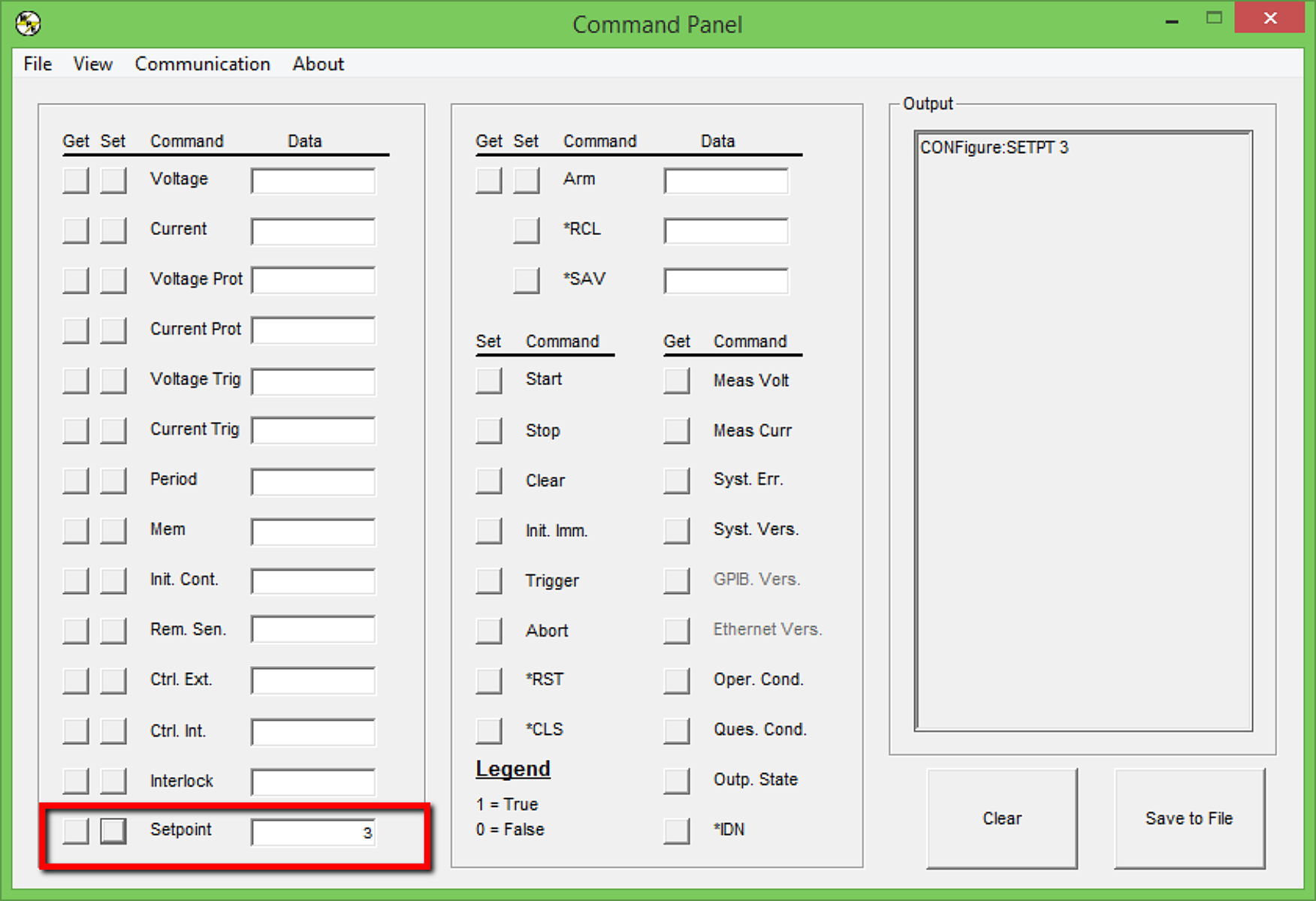
그림 1. Magna-Power RIS Panel 소프트웨어를 사용한 Remote 모드 구성.
소프트웨어 명령을 통한 프로그래밍 방식의 Remote 모드 설정
전원공급장치는 간단한 명령 CONF:SETPT 3을 실행하여 소프트웨어 제어를 통해 프로그래밍 방식으로 REMOTE 모드를 구성할 수도 있습니다. 이 명령은 일반적으로 전원공급장치를 구성하기 위한 소프트웨어 초기화 루틴의 일부로 실행됩니다.
최초 게시일 2월 3, 2018