



Configurazione dell'alimentatore per il controllo da computer
Per impostare la tensione di uscita, la corrente di uscita, il limite di sovratensione (OVT) e il limite di sovracorrente (OCT) dell'alimentatore da un computer, è necessario prima impostare l'alimentatore in modalità REMOTE. L'alimentatore può sempre essere monitorato da qualsiasi interfaccia, ma le modalità di impostazione ROTARY, KEYPAD, EXT PGM e REMOTE determinano da dove l'alimentatore riceve le impostazioni di tensione, corrente, OVT e OCT. INT CTL deve essere abilitato per avviare e arrestare l'unità tramite il pannello frontale, mentre EXT CTL deve essere abilitato per avviare e arrestare l'unità esternamente quando si utilizza il connettore I/O analogico-digitale a 37 pin JS1 o la modalità REMOTE. Questo articolo descrive come impostare l'alimentatore in modalità REMOTE da diverse interfacce.
Impostazione della modalità Remote tramite il pannello frontale
- Con il prodotto in Standby, premere il pulsante MENU.
- Premere il pulsante Item fino a quando CONF appare sul display della tensione DC.
- Premere il pulsante Enter. A questo punto dovrebbe apparire REM SEN lampeggiante.
- Premere il pulsante Item fino a quando REMOTE lampeggia, quindi premere Enter. Ora dovreste vedere REMOTE illuminato e non ROTARY.
Impostazione della modalità Remote tramite il software Remote Interface Software (RIS Panel)
Esistono diversi modi per impostare l'unità in modalità REMOTE dal software RIS Panel. Prima, tuttavia, è necessario stabilire la comunicazione con il prodotto.
Stabilire la comunicazione per il funzionamento del RIS Panel
- Scaricare il software RIS Panel dalla sezione download del supporto di Magna-Power.
- Aprire il software RIS Panel. Apparirà un errore "Device not Found. Entering Simulated Mode!" Fare clic su OK per accedere al RIS Panel.
- Dal menu a tendina Communication, selezionare Setup.
- Selezionare il tipo di sistema corretto. Ad esempio: XR Panel per le unità XR o A Panel per le unità TSA, MSA o MTA.
- Selezionare il tipo di comunicazione corretto e l'impostazione della porta/indirizzo in base a come il computer è collegato al prodotto. Ad esempio: RS232 o TCP/IP.
- Fare clic su OK dopo aver trovato e stabilito la comunicazione tra il computer e l'alimentatore. L'errore "Device not Found. Entering Simulated Mode!" non dovrebbe più apparire.
Impostazione della modalità Remote dal pannello di controllo virtuale del RIS Panel
- Il pannello di controllo virtuale replica la macchina a stati dell'alimentatore. Seguire gli stessi passaggi indicati in "Impostazione della modalità Remote tramite il pannello frontale."
Impostazione della modalità Remote dal pannello comandi del RIS Panel (consigliato)
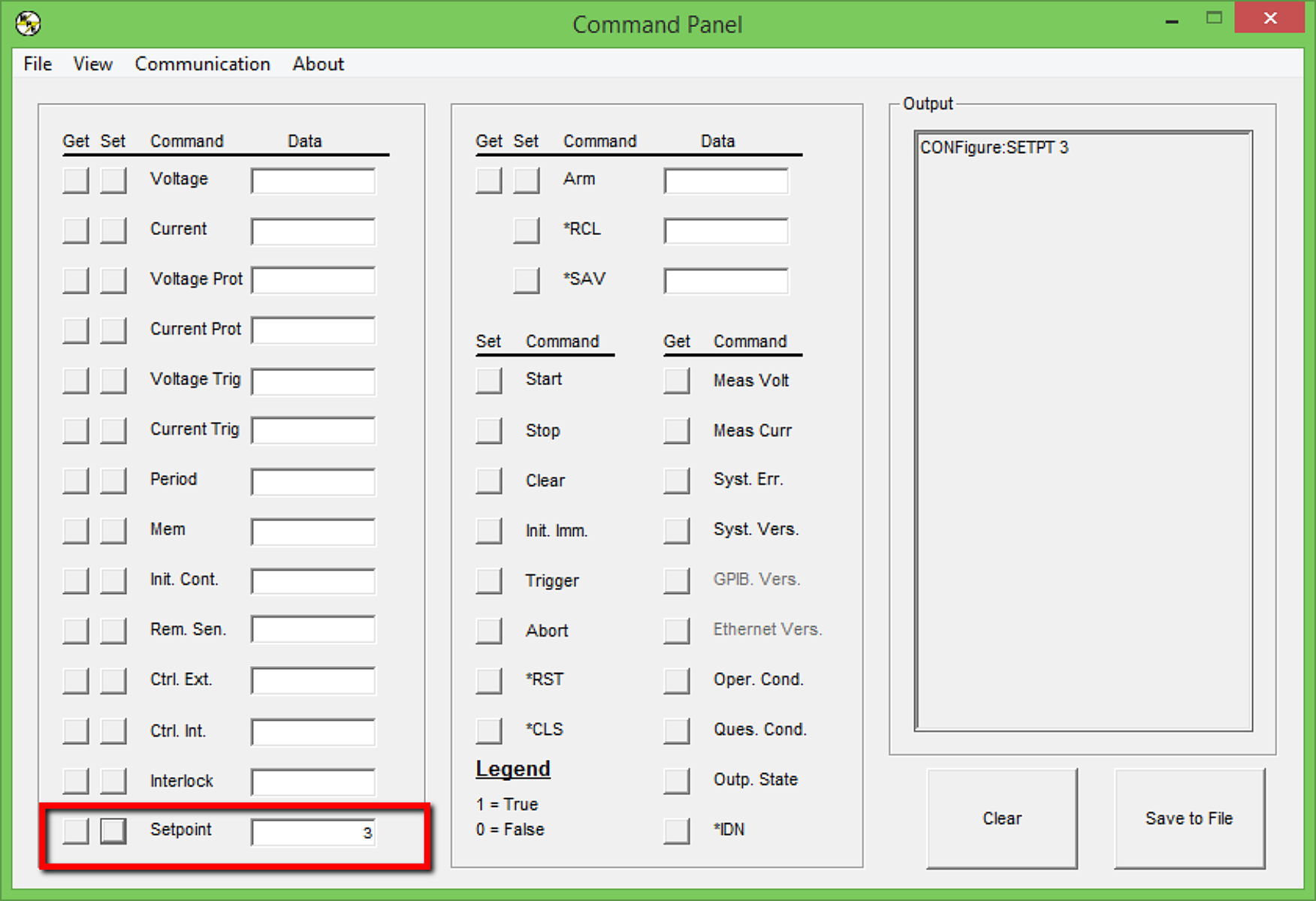
- Dopo aver stabilito la comunicazione con l'alimentatore, fare clic sul menu a tendina View e selezionare Command Panel.
- Nel campo in basso a sinistra, digitare 3 nella casella Setpoint Data e premere Set. Questo imposterà l'alimentatore in modalità REMOTE.
- Verificare che l'alimentatore abbia ricevuto il comando premendo Get accanto a Setpoint.
Impostazione della modalità Remote in modo programmatico tramite comando software
L'alimentatore può anche essere configurato in modalità REMOTE in modo programmatico tramite controllo software, inviando un semplice comando: CONF:SETPT 3. Questo comando viene generalmente inviato come parte di una routine di inizializzazione software per configurare l'alimentatore.